Hosting Šturma
Napísané: So Okt 01, 2022 4:09 pm
Vzhľadom na to, že mám pevnú IP adresu môžem hostovať či už nového, alebo starého šturma, ale vždy som zabudol spôsob a potom nie a nie to rozbehať. Takže som urobil krátky návod, hlavne kvôli tomu, aby som to mal kde nájsť.
Nastavenie routra
Zjednodušene povedané router slúži ako naša brána k počítaču. Ak chceme aby údaje hry prúdili do a z nášho počítača musíme nastaviť porty v routri tak aby im to umožnili.
Používam router Huawei HG8245H , predpokladám, že u ostatných routerov to bude podobné akurát v inom rozhraní.
Podmienkou hostingu je pevná IP adresa !!!
Pre sprevádzkovanie budeme potrebovať „IP“ adresu nášho počítača. Toto číslo sa môže niekedy napríklad po výpadku elektriny zmeniť, preto v prípade nefunkčnosti hostingu kontrolujeme v prvom rade toto číslo. Nájdeme ho pomocou konzoly. Po kliknutí na ponuku „Štart“ do riadku vyhľadávania vložíme cmd
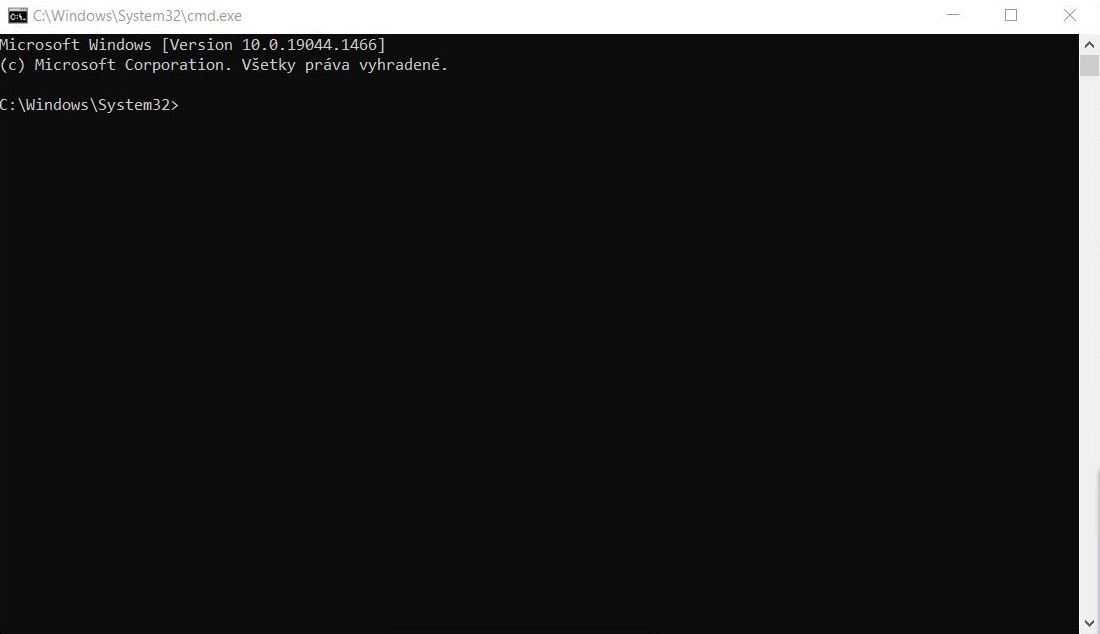
Následne do konzoly vpíšeme IPconfig/all
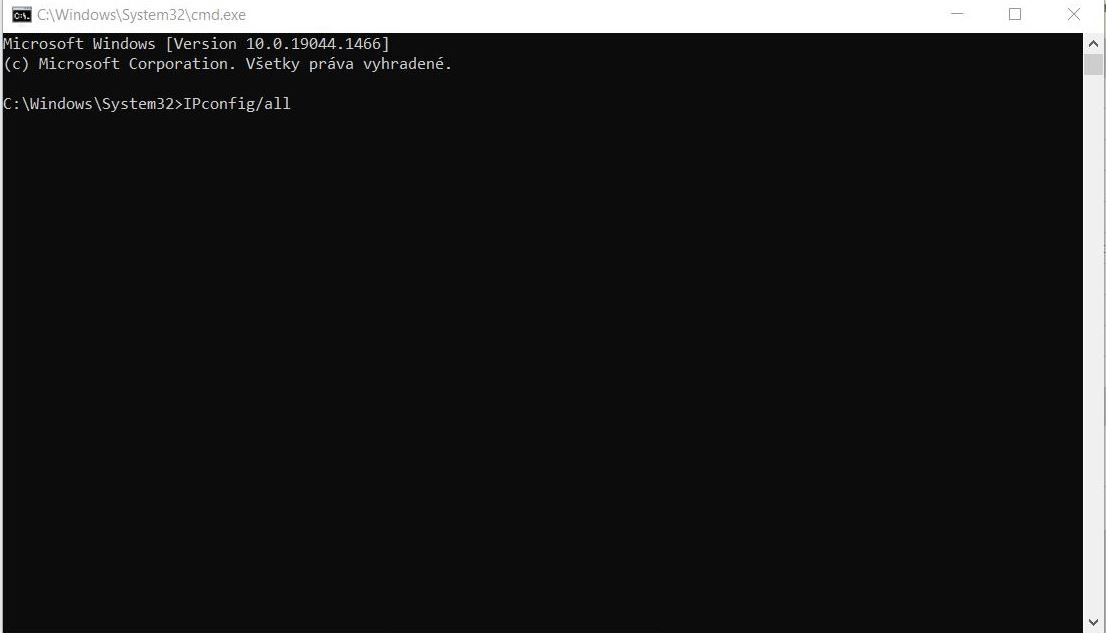
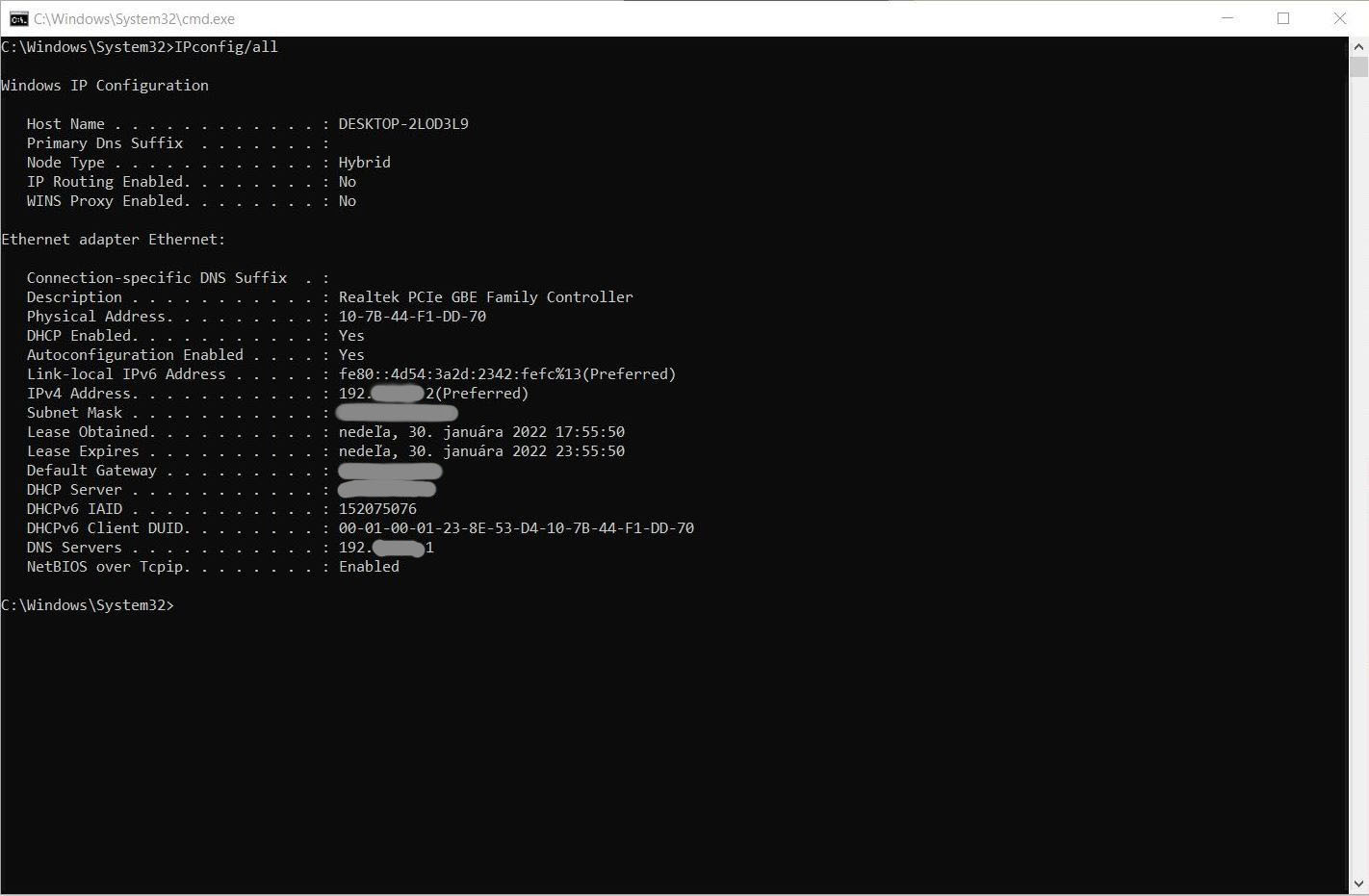
Nájdeme riadok označený ako IPv4 Adress a toto je IP adresa nášho počítača
POZOR !!! Ide o IP adresu počítača, preto sa niekedy môže zmeniť. Pevná „IP“ adresa o ktorej som písal vyššie je adresa nášho routra a tú nájdeme cez prehliadač kam zadáme „My IP“. A práve táto adresa sa nám nemení, ak ju máme priplatenú ako ja v T-come.
Po prihlásení do routra sa preklikneme do „Forward rules“ a na lište vľavo zvolíme „Port mapping configuration“
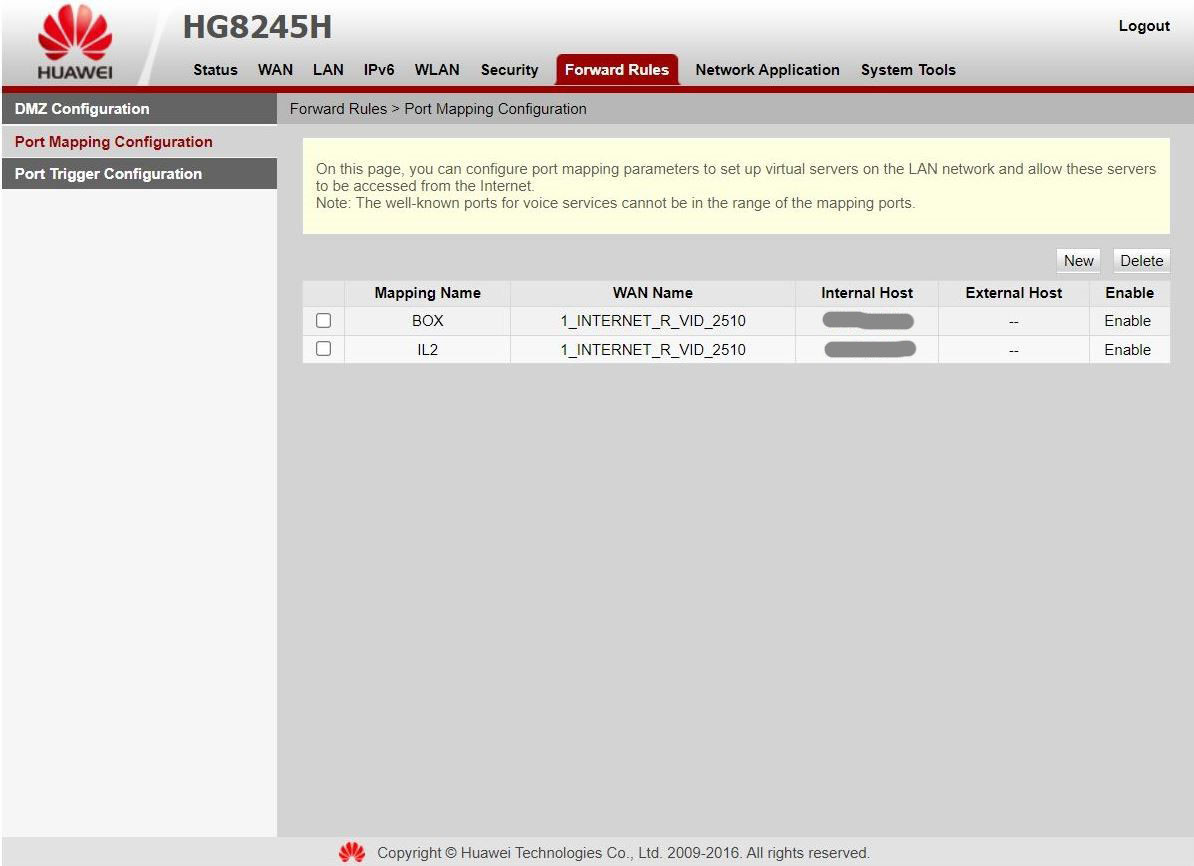
Pridáme názov , do kolonky „internal host“ vložíme IP adresu nášho PC, ktorú nám ponúkne aj v ponukovej lište. Vyberieme rozsah IP , v prípade BOX je to 28 000 až 28 100.
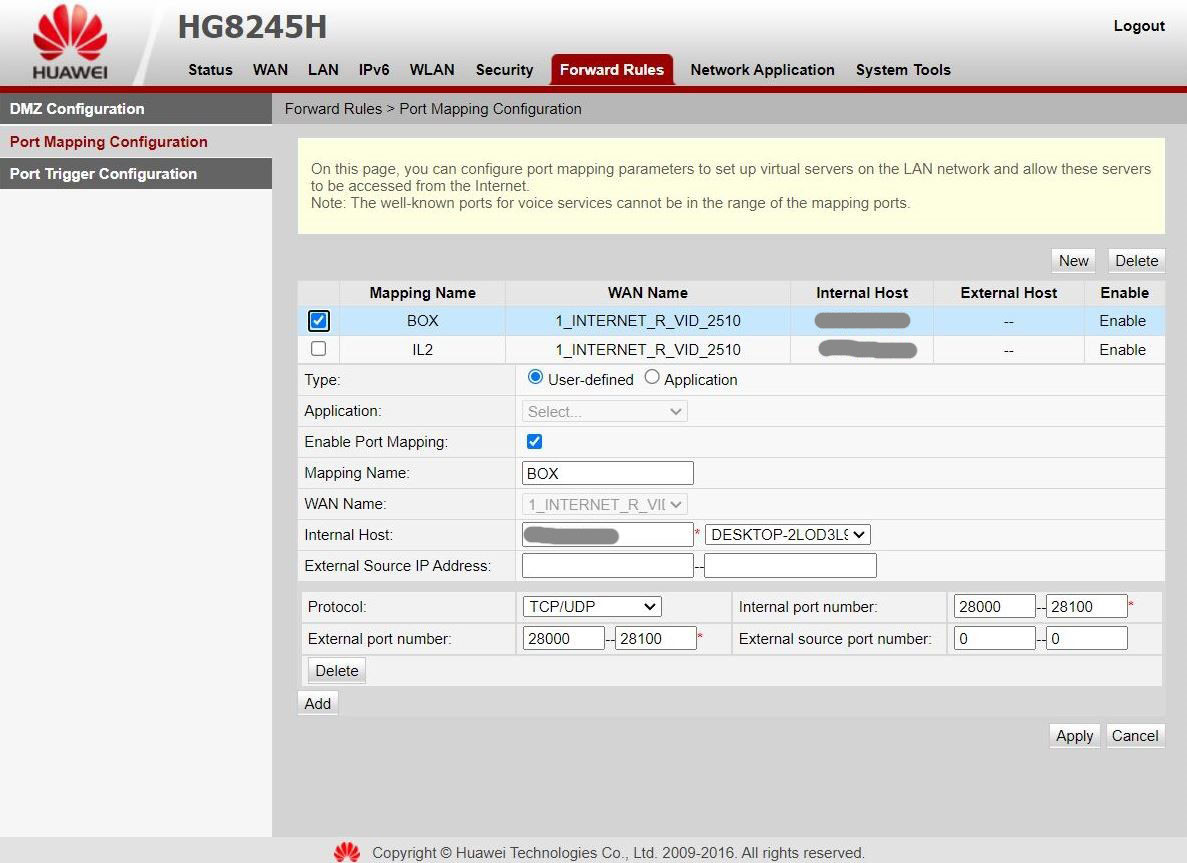
Router máme týmto spôsobom vybavený. Nasleduje nastavenie v PC...
Cez Ovládací panel vstúpime do „Windows Defender Firewall“ a vyberieme „rozšírené nastavenie“.
Vľavo hore máme „Inbound rules“ prichádzajúce pravidlá.
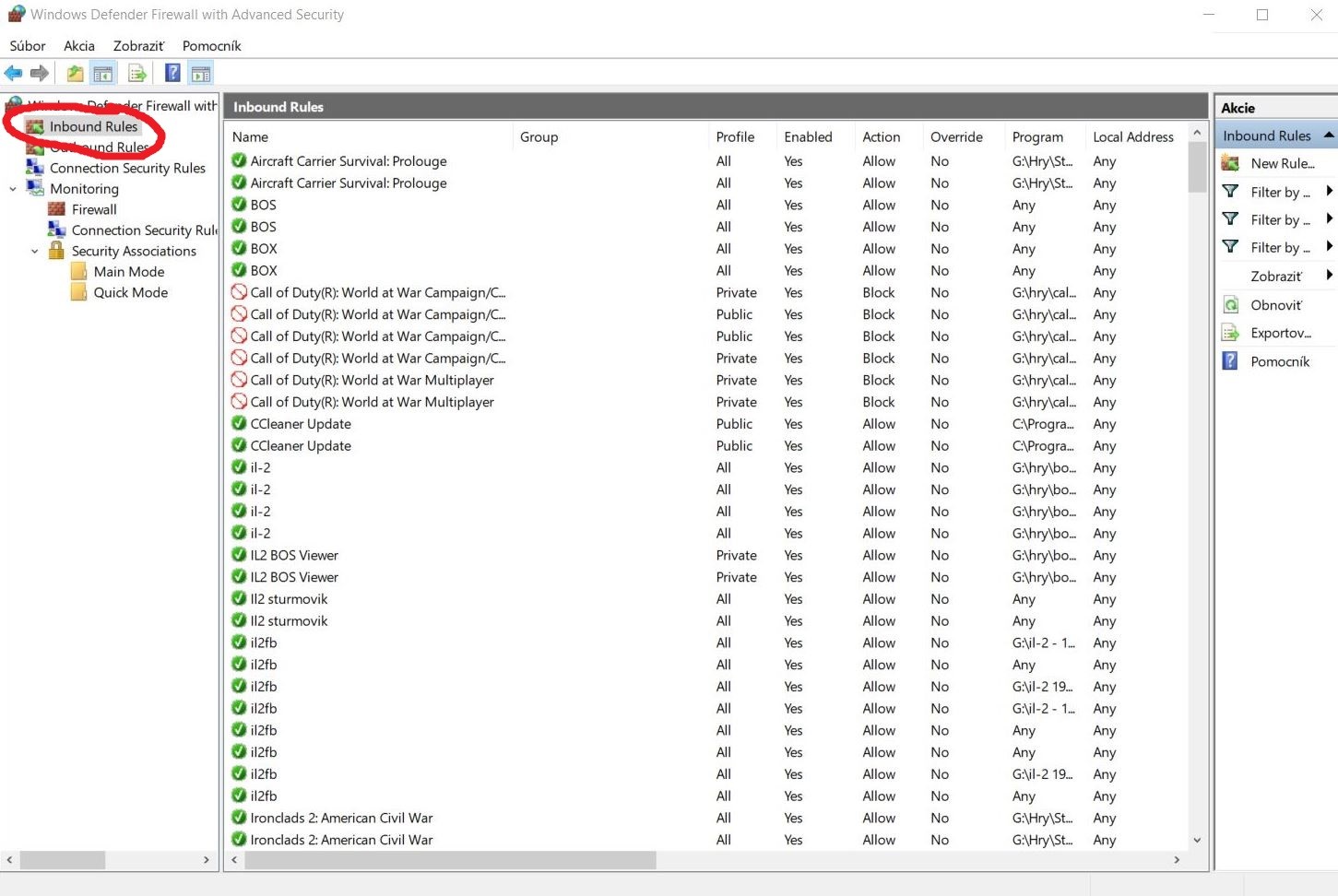
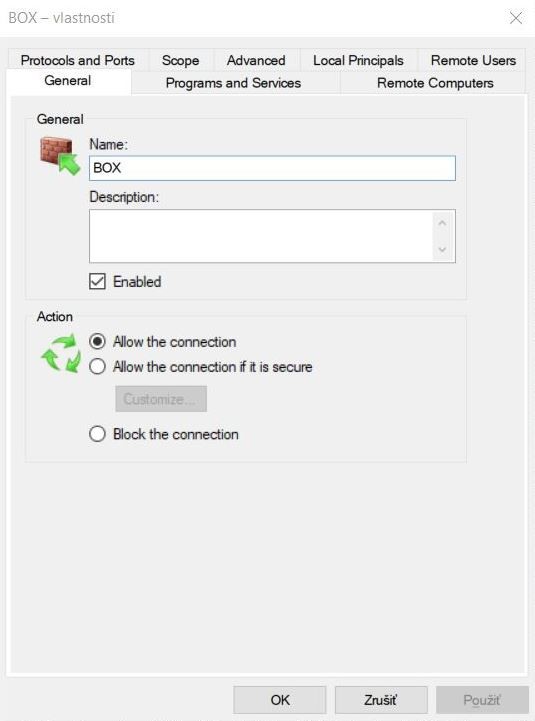
Po rozkliknutí sa nám ukážu súčasti nášho PC kde bude aj BoX alebo starý Šturmovik, prípadne niekoľko podobných položiek ako u mňa. Vždy ku konkrétnej hre patria 2 riadky. Po rozkliknutí sa nám otvorí nasledujúce okno...
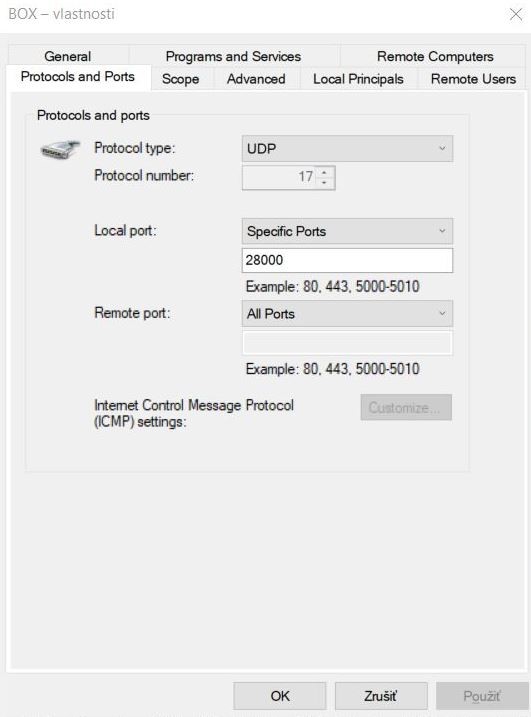
Preklikneme sa na „Protocols and Ports“ ... Protokol „UDP“ , na druhom riadku bude okno to isté, akurát, že protokol bude „TCP“. V obidvoch prípadoch však treba zadať do „Specific Port“ zadať 28000.
Nasleduje „Advanced“ kde odškrtneme všetky tri políčka...
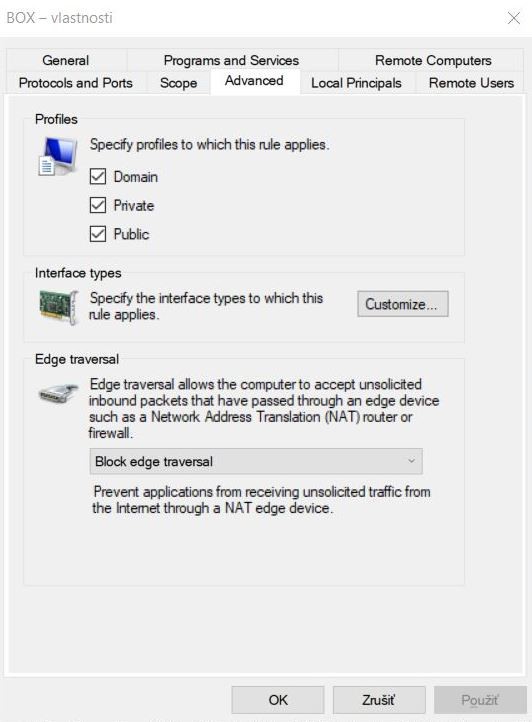
Rovnaký postup opakujeme aj v druhom riadku „TCP“ pri všetkých položkách. Ostatné veci pravdepodobne meniť netreba. Týmto pádom by to malo byť hotové a treba vyskúšať, či sa niekto k vám pripojí. Z času na čas sa IP vášho počítača zmení a vtedy treba opraviť len IP adresu v routri, ako bolo písané v úvode.
Návod je výsledkom nastavovania s ktorým mi nejedenkrát pomáhal "Toci" a funguje. Samozrejme je možné, že je iná a jednoduchšia, alebo len prosto "iná" cesta. Ak to niekto ovláda, tak budem len rád, ak to tu postne...
Nastavenie routra
Zjednodušene povedané router slúži ako naša brána k počítaču. Ak chceme aby údaje hry prúdili do a z nášho počítača musíme nastaviť porty v routri tak aby im to umožnili.
Používam router Huawei HG8245H , predpokladám, že u ostatných routerov to bude podobné akurát v inom rozhraní.
Podmienkou hostingu je pevná IP adresa !!!
Pre sprevádzkovanie budeme potrebovať „IP“ adresu nášho počítača. Toto číslo sa môže niekedy napríklad po výpadku elektriny zmeniť, preto v prípade nefunkčnosti hostingu kontrolujeme v prvom rade toto číslo. Nájdeme ho pomocou konzoly. Po kliknutí na ponuku „Štart“ do riadku vyhľadávania vložíme cmd
Následne do konzoly vpíšeme IPconfig/all
Nájdeme riadok označený ako IPv4 Adress a toto je IP adresa nášho počítača
POZOR !!! Ide o IP adresu počítača, preto sa niekedy môže zmeniť. Pevná „IP“ adresa o ktorej som písal vyššie je adresa nášho routra a tú nájdeme cez prehliadač kam zadáme „My IP“. A práve táto adresa sa nám nemení, ak ju máme priplatenú ako ja v T-come.
Po prihlásení do routra sa preklikneme do „Forward rules“ a na lište vľavo zvolíme „Port mapping configuration“
Pridáme názov , do kolonky „internal host“ vložíme IP adresu nášho PC, ktorú nám ponúkne aj v ponukovej lište. Vyberieme rozsah IP , v prípade BOX je to 28 000 až 28 100.
Router máme týmto spôsobom vybavený. Nasleduje nastavenie v PC...
Cez Ovládací panel vstúpime do „Windows Defender Firewall“ a vyberieme „rozšírené nastavenie“.
Vľavo hore máme „Inbound rules“ prichádzajúce pravidlá.
Po rozkliknutí sa nám ukážu súčasti nášho PC kde bude aj BoX alebo starý Šturmovik, prípadne niekoľko podobných položiek ako u mňa. Vždy ku konkrétnej hre patria 2 riadky. Po rozkliknutí sa nám otvorí nasledujúce okno...
Preklikneme sa na „Protocols and Ports“ ... Protokol „UDP“ , na druhom riadku bude okno to isté, akurát, že protokol bude „TCP“. V obidvoch prípadoch však treba zadať do „Specific Port“ zadať 28000.
Nasleduje „Advanced“ kde odškrtneme všetky tri políčka...
Rovnaký postup opakujeme aj v druhom riadku „TCP“ pri všetkých položkách. Ostatné veci pravdepodobne meniť netreba. Týmto pádom by to malo byť hotové a treba vyskúšať, či sa niekto k vám pripojí. Z času na čas sa IP vášho počítača zmení a vtedy treba opraviť len IP adresu v routri, ako bolo písané v úvode.
Návod je výsledkom nastavovania s ktorým mi nejedenkrát pomáhal "Toci" a funguje. Samozrejme je možné, že je iná a jednoduchšia, alebo len prosto "iná" cesta. Ak to niekto ovláda, tak budem len rád, ak to tu postne...
 .
. ...Erichos skoro dostal mŕtvicu keď to čítal
 seriem na to
 treba si uvedomiť, že týmto ti poskytovateľ dáva plné práva ale aj zodpovednosť o svoju bezpečnosť. Pokiaľ nemáš verejnú IP adresu tak zvyčajne žiadny hosting nenastavíš lebo tie porty môžeš otvoriť len na svojom routri ale už ďalej k poskytovateľovi nie, lebo je to nebezpečné a on ťa nenechá ohrozovať celú jeho sieť. Pri verejnej to je na tebe tak pozor na to.